
- Google Search Console (GSC) : outil gratuit de Google pour voir comment votre site apparaît dans les résultats (requêtes, pages, visibilité) et détecter ce qui bloque votre référencement.
- Google Analytics 4 (GA4) vs GSC : Google Search Console analyse l’avant-clic (SERP : impressions, CTR, position), tandis que GA4 mesure l’après-clic (comportement, engagement, conversions). Les deux se complètent parfaitement.
- Configuration : ajoutez une propriété (Domaine ou Préfixe d’URL), validez-la (DNS, balise HTML, Google Tag Manager, etc.), puis soumettez votre sitemap pour accélérer la découverte des pages.
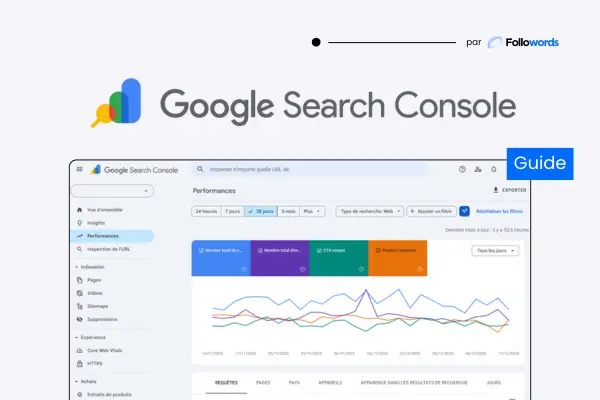
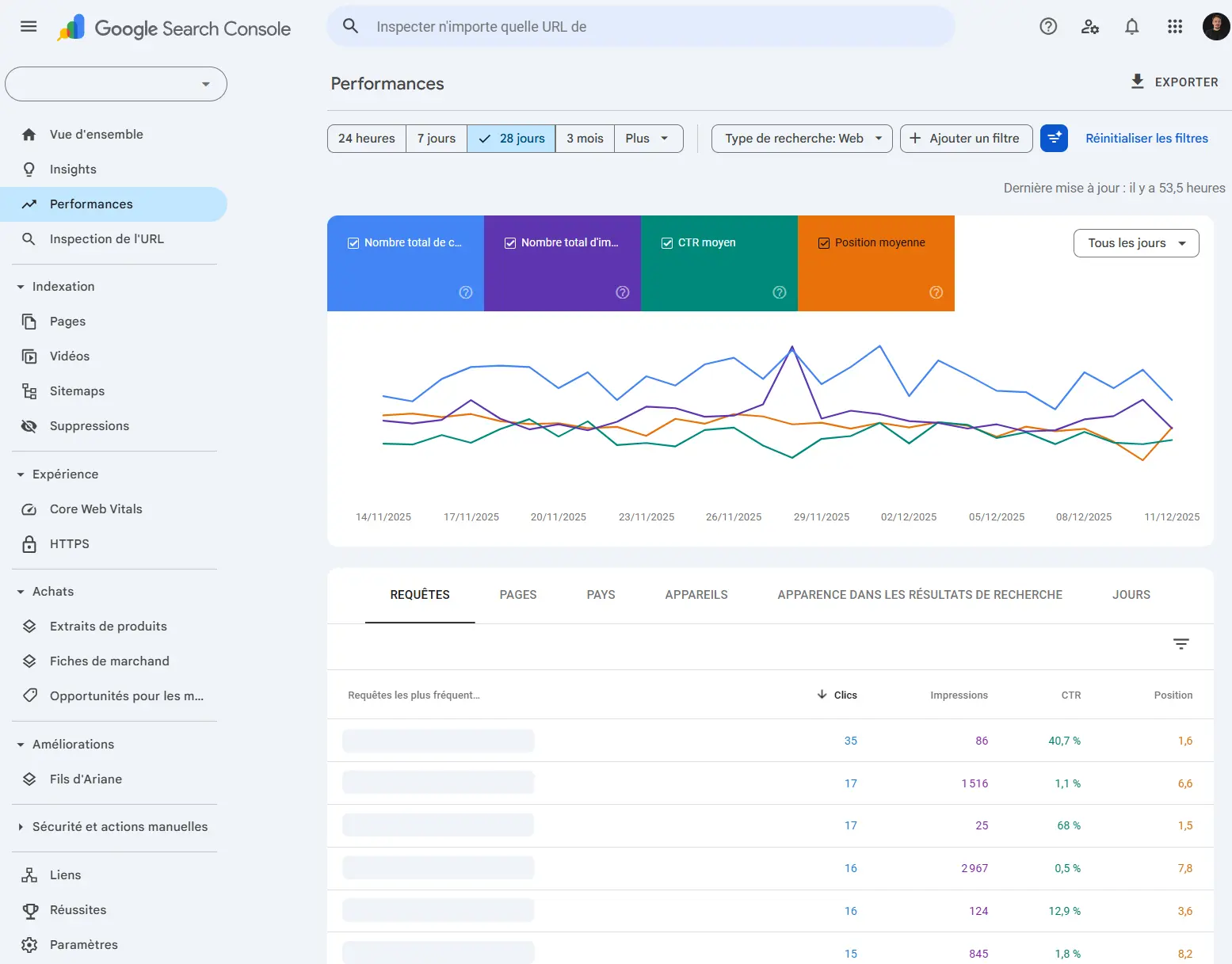
- Rapport de performances : le cœur de l’outil : clics, impressions, CTR, position moyenne, avec filtres (requêtes, pages, pays, appareils) et comparaisons de périodes pour mesurer l’impact de vos actions. Un graphique à courbes pour visualiser les tendances au fil du temps.
- Usages clés : repérer les pages qui rapportent, trouver des “quick wins” (bonnes positions mais CTR faible), suivre l’indexation, diagnostiquer les erreurs techniques et améliorer l’expérience (Core Web Vitals).
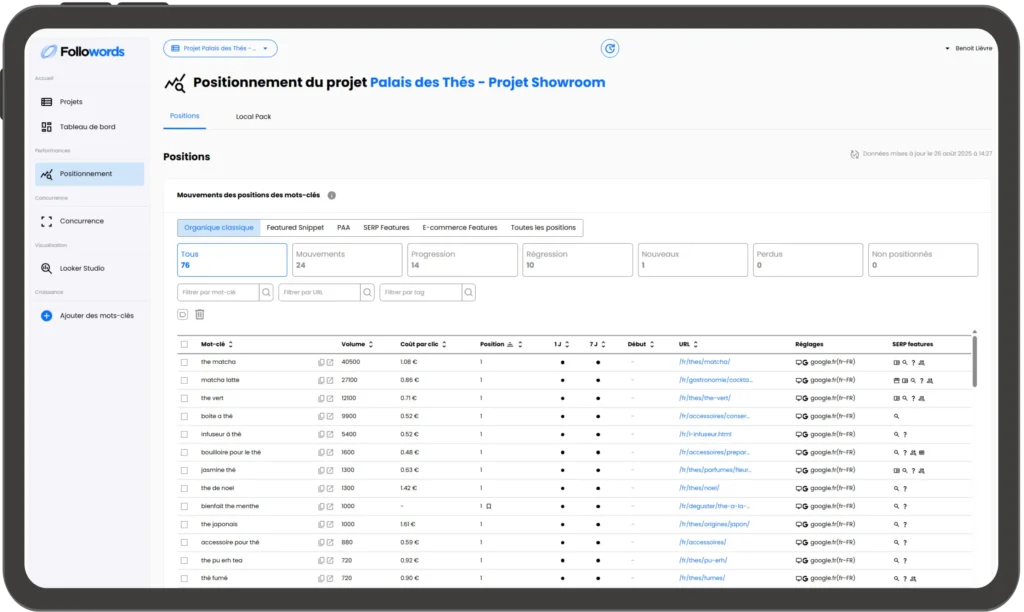
- Intégrations : connectez GSC à Looker Studio (et GA4) pour des dashboards SEO automatisés, et à Followords pour compléter avec des positions exactes, du suivi local et des données sur vos concurrents.
- Limites : historique plafonné (16 mois), certaines requêtes masquées/anonymisées, exports limités via l’interface, aucune donnée concurrentielle ni de rang exact/local.
Qu’est-ce que Google Search Console ?
Définition

La Search Console, souvent abrégée GSC, est un outil SEO gratuit proposé par Google qui permet aux propriétaires de sites web de surveiller, analyser, comprendre et améliorer les performances de leur contenu dans les résultats de recherche Google. Contrairement à d’autres outils SEO tiers, les données de GSC sont directement issues des serveurs de Google, ce qui en fait la source la plus fiable.
Les informations proviennent des robots d’exploration (Googlebot) qui parcourent votre site, analysent son contenu et déterminent la manière de l’afficher dans les pages de résultats de recherche (SERP). Cette multitude de données est rendue digeste grâce à une interface intuitive centralisant des dizaines de rapports et fonctionnalités qui, utilisés correctement, permettent d’évaluer l’état de santé SEO du point de vue de Google.
À quoi sert Google Search Console ?
La Google Search Console remplit plusieurs fonctions essentielles pour la santé et la performance de votre site web :
- Comprendre sur quelles requêtes vous apparaissez
- Connaître la position de votre site sur Google
- Visualiser vos performances par mot-clé (impressions, clics, CTR, position moyenne)
- Identifier les pages qui génèrent du trafic organique
- Faciliter la communication entre votre site et Google via l’inspection d’URL et la soumission de votre sitemap XML
- Surveiller l’indexation de vos pages dans les résultats de recherche
- Identifier des opportunités d’optimisation SEO à fort potentiel
- Être alerté en cas de problèmes techniques (sécurité, pénalités manuelles, etc.)
- Monitorer la qualité de l’expérience utilisateur (signaux web essentiels)
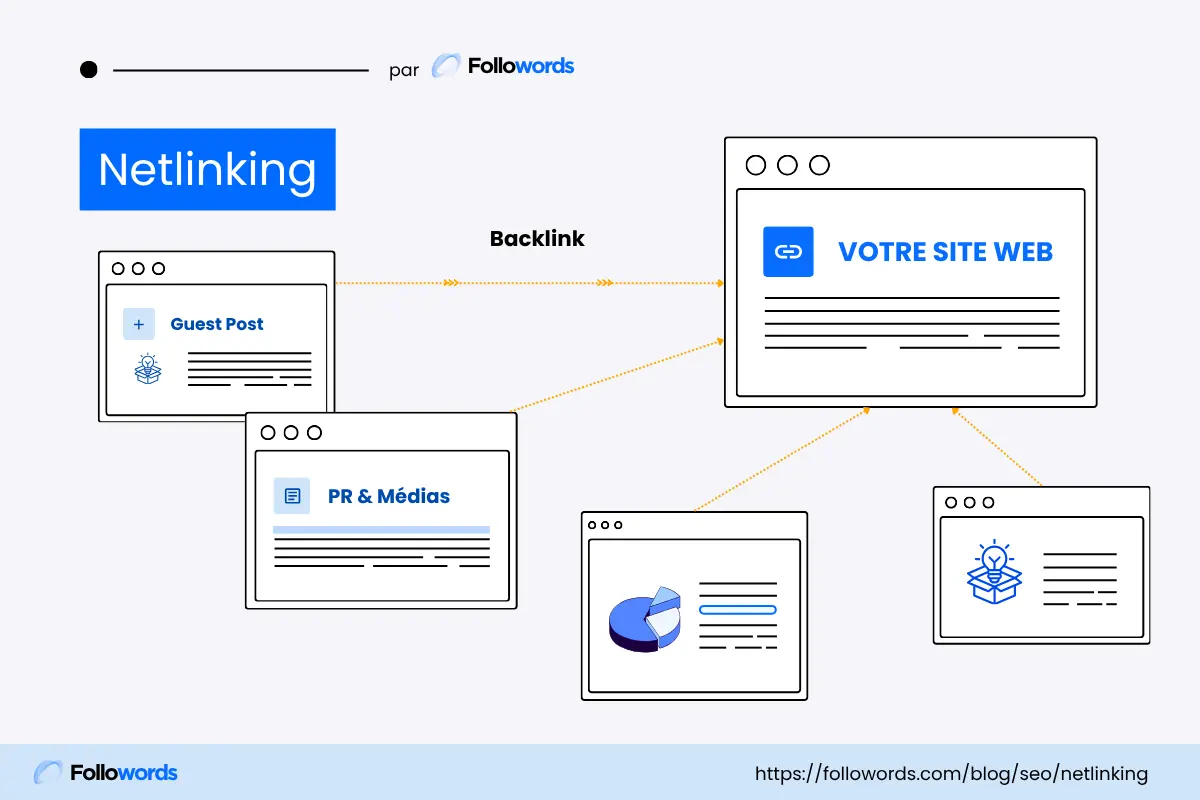
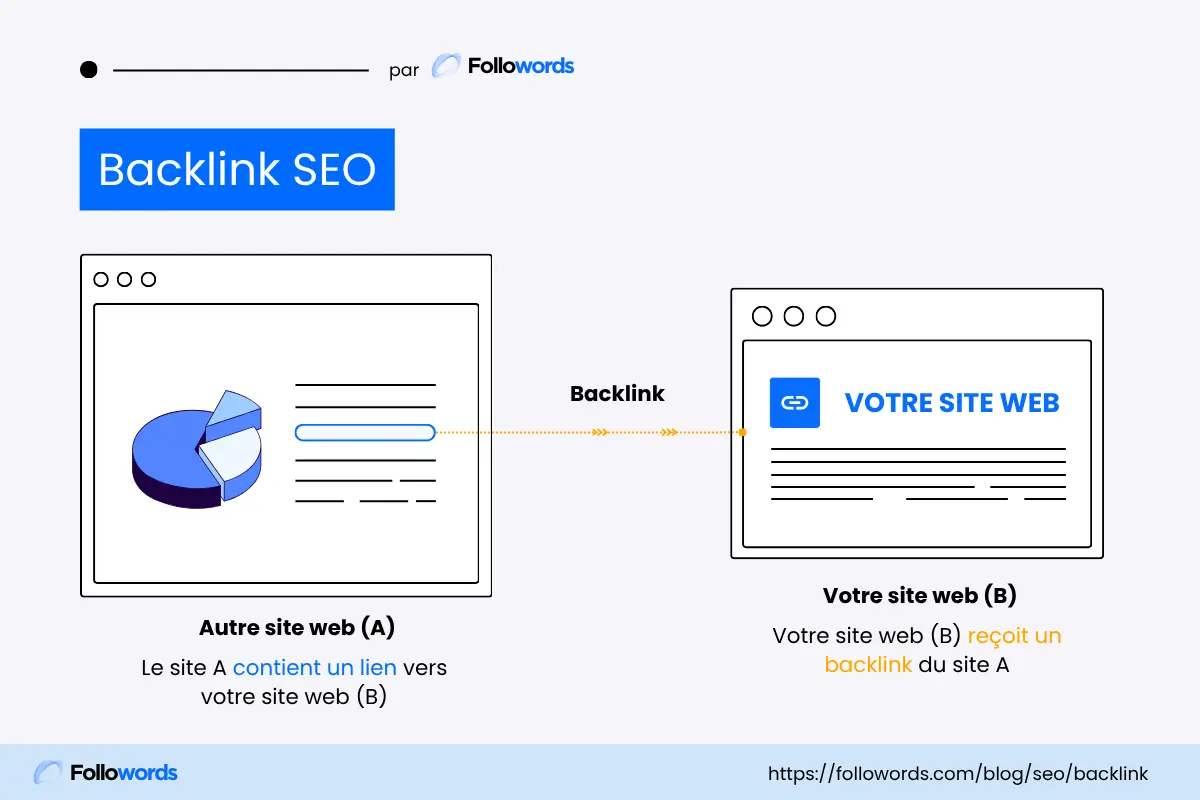
- Connaître les sites qui font un lien externe (backlink) vers le vôtre
Une multitude de fonctionnalités qui fait de ce service gratuit un indispensable pour les 4 piliers d’une bonne stratégie SEO : contenu, technique, popularité et expérience utilisateur.
À qui s’adresse l’utilisation de la Search Console ?
La Google Search Console s’adresse à un public très large :
- Les propriétaires de sites web : qu’ils gèrent un blog personnel, un site vitrine ou une boutique en ligne, ils peuvent comprendre comment leur site performe sur Google et identifier les problèmes techniques à corriger sans compétences techniques.
- Les agences et freelances SEO : ils utilisent quotidiennement la Search Console pour analyser les performances organiques, surveiller l’exploration et l’indexation des URLs, suivre l’impact de leurs optimisations et produire des rapports SEO à destination de leurs clients.
- Le pôle SEO d’une grande entreprise : la GSC permet à des équipes dédiées de monitorer l’état de santé de milliers de pages de sites complexes et de coordonner les actions entre différents départements (développeurs, designers, etc.).
- Les développeurs web et webmasters : un outil précieux grâce aux rapports techniques de GSC sur lesquels ces profils s’appuient pour s’assurer que leurs implémentations techniques ne nuisent pas à l’indexation et l’affichage des pages du site.
- Les e-commerçants : ils utilisent la Search Console pour suivre la visibilité de leurs fiches produits et catégories en s’appuyant sur la section “Performances” mais aussi la section “Achats”, comportant des données sur les extraits de produits et des recommandations liées à Google Merchant Center.
- Les rédacteurs : ils capitalisent sur la tableau des requêtes de l’onglet “Performances”, leur permettant de découvrir des mots-clés à travailler dans leur stratégie éditoriale.
Pourquoi utiliser la Google Search Console pour son référencement ?
L’utilisation de la Google Search Console dans votre stratégie SEO n’est pas optionnelle, c’est une nécessité absolue. Elle permet de travailler son référencement naturel sur la base de données réelles issues de Google, et non d’estimations. Alliées à une interface simple, des analyses fines et des rapports détaillés, la GSC donne une visibilité complète des performances de votre site.
L’outil apporte des réponses concrètes à des questions SEO liées à vos performances. Combien de pages Google a-t-il découvert sur votre site ? Quels ont été les impacts de vos optimisations SEO et des mises à jour de contenu ? Quelles sont les requêtes qui performent et celles qui sous-performent ? Sans ces informations, vous naviguez à l’aveugle. Grâce à lui, vous bénéficiez simultanément d’une vue détaillée de l’état de santé de votre site, mais également d’un point de vue d’ensemble, avec une évaluation sur plusieurs échelles temporelles.
La Search Console n’est pas qu’un outil de monitoring passif : elle vous permet aussi d’envoyer des signaux positifs à Google. Soumettre un sitemap accélère la découverte de vos contenus, demander une inspection d’une page dont le texte a été optimisé accélère l’amélioration de son positionnement SEO, et la mise en place de correctifs techniques en liens avec les erreurs signalées favorise la perception qu’à Google de la qualité de votre site.
Outre cet aspect de communication bidirectionnelle avec Google, cette solution gratuite révèle également des opportunités cachées, aussi appelées “quick-wins SEO”, que vous n’auriez jamais découvertes autrement. A titre d’exemples :
- Des mots-clés sur lesquels vous êtes bien positionnés avec une page mais dont le taux de clics (CTR) est faible, signe d’un manque d’attractivité de votre snippet (balise title + méta-description).
- Une position moyenne élevée indiquant soit un manque de pertinence de votre contenu par rapport à l’intention de recherche du mot-clé ciblé, soit la probable nécessité de créer une page dédiée pour ce terme.
Bien exploités, ces quick wins peuvent aboutir à rapidement améliorer la situation en procédant à des optimisations, ou créations de contenus, qui contribueront à générer du trafic organique additionnel.

Quelles différences entre Google Analytics 4 et Google Search Console ?
Google Analytics 4 (GA4) et Search Console sont deux outils proposés gratuitement par Google qui permettent d’analyser la performance d’un site web, mais le moment de la collecte des données est différent. Google Search Console s’intéresse à ce qui se produit dans les résultats de recherche, avant même que l’internaute ne clique sur un lien de votre site. À l’inverse, GA4 collecte et analyse les données une fois que l’utilisateur est arrivé sur le site, après le clic.
Concrètement, la Search Console explique comment les internautes arrivent sur votre site, tandis que GA4 explique ce qu’ils font sur votre site. Ces outils servent donc des objectifs très différents mais complémentaires. La GSC vous aide à améliorer votre affichage dans les résultats de recherche et attirer des visiteurs qualifiés via le SEO, tandis que GA4 vous aide à comprendre ce que font ces visiteurs une fois arrivés et à optimiser l’expérience utilisateur sur votre site pour en maximiser les conversions.
Configuration et installation de Google Search Console
Créer un compte Google Search Console
La création d’un compte Google Search Console est une démarche simple et totalement gratuite qui se réalise en quelques étapes :
- Se rendre sur la page officielle de la Search Console en étant connecté avec votre compte Google
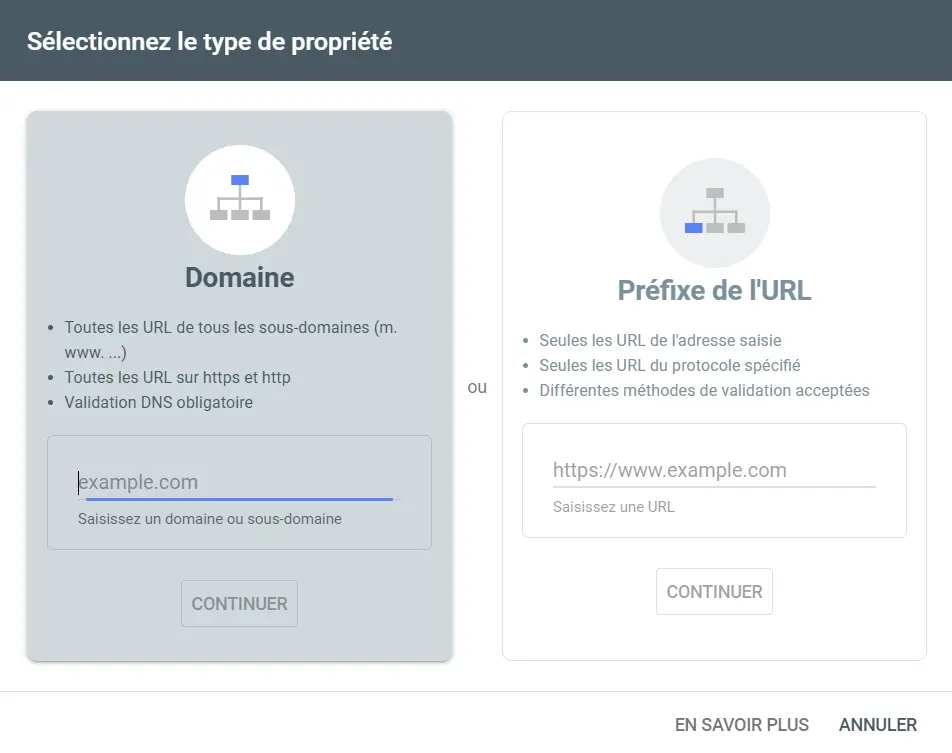
- Ajoutez votre propriété en choisissant soit de type “Domaine” ou de type “Préfixe d’URL”. Le type “Domaine” englobe toutes les versions de votre site (http, https, www, non-www, sous domaines) dans une seule propriété, tandis que le type “Préfixe” correspond à une URL spécifique comme https://followords.com et seules les pages commençant par ce préfixe seront incluses.
- Après avoir sélectionné le type et saisi votre URL, cliquez sur “Continuer” et Google vous présente les différentes méthodes de vérification disponibles. Cette étape est cruciale pour garantir que vous êtes bien le propriétaire du site web.
Vérification de la propriété de votre site
La vérification de propriété est une étape obligatoire et sécurisée qui garantit à Google que vous êtes bien le propriétaire du site web et que vous disposez du droit d’accéder aux données de ce dernier. Le service propose plusieurs méthodes de vérification en fonction du type de propriété que vous avez utilisé, chacune adaptée à différents niveaux de compétences techniques et configurations du site.
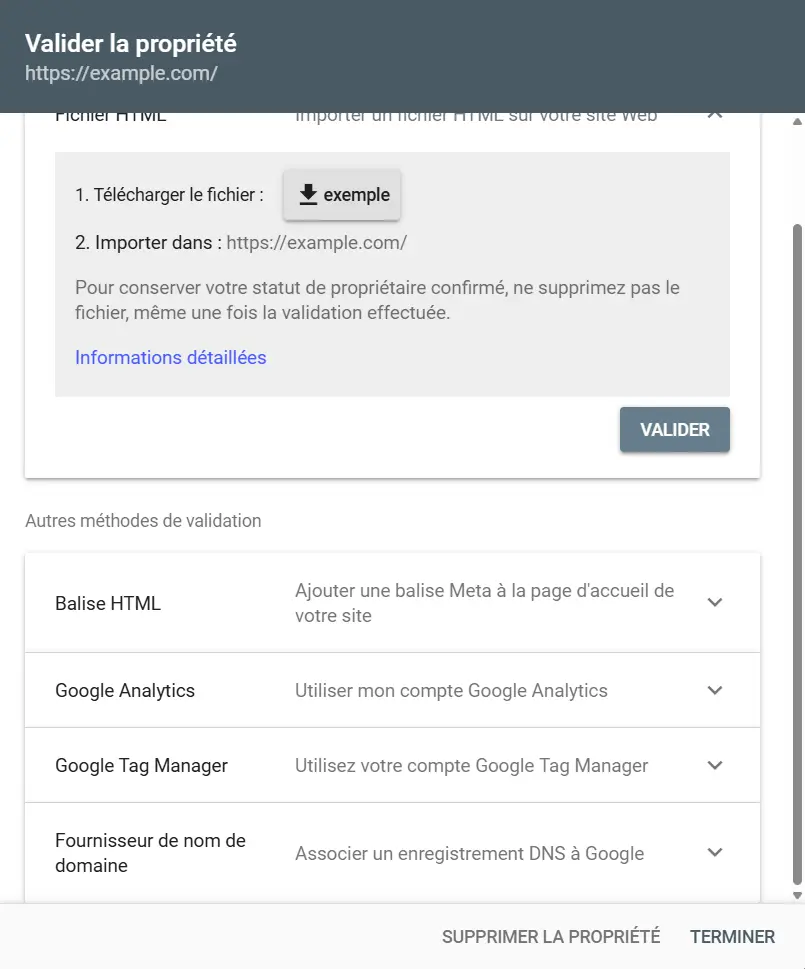
Voici les méthodes de vérification proposées :
- Par fichier HTML : Google génère un fichier HTML unique que vous devez télécharger puis importer à la racine de votre site via FTP ou le gestionnaire de fichiers de votre hébergeur.
- Par balise HTML : elle consiste à ajouter une balise meta spécifique dans la section <head> de votre page d’accueil. Google vous fournit le code exact à copier-coller, qui ressemble à : <meta name= »google-site-verification » content= »votre-code-unique » />.
- Via Google Analytics : si vous avez déjà installé Google Analytics sur votre site avec l’ancien code de suivi Universal Analytics, Google va automatiquement vérifier sa présence sur la page d’accueil. Attention : cette méthode fonctionne uniquement si vous utilisez le même compte Google pour Analytics et Search Console.
- Via Google Tag Manager : suit le même principe que Google Analytics. Si vous avez installé le conteneur GTM sur votre site web et que vous y avez accès avec le même compte Google, la vérification se fait automatiquement.
- Par la configuration DNS (obligatoire pour les propriétés de type Domaine) : cette méthode, qui peut freiner les débutants, consiste à ajouter un enregistrement TXT que Google vous fournit dans la configuration DNS de votre nom de domaine.
Quelque soit la méthode utilisée, vous devez systématiquement retourner sur la Search Console puis cliquez sur “Vérifiez”. Une fois la vérification réussie, Google affiche un message de confirmation et vous pouvez commencer à accéder aux données de votre site.
Lier Google Analytics 4 et Google Search Console
Croiser les données de visibilité organique issues de Google Search Console avec les données comportementales de Google Analytics 4 offre une vision 360° de votre performance SEO.
Pour lier les deux outils, vous devez tout d’abord disposer des droits d’administration sur les deux comptes. Ensuite, voici les quelques étapes à suivre pour procéder à cette intégration :
- Connectez-vous à votre compte Google Analytics 4 rattaché à votre site internet
- Accédez aux paramètres de votre propriété en cliquant sur “Administration” (icône d’engrenage en bas à gauche) dans le menu latéral
- Puis dans l’onglet “Paramètres de la propriété”, cliquez sur “Associations de produits” puis “Associations à Search Console” et “Associer”
- Un panneau de configuration apparaît et il vous suffit de sélectionner votre propriété Search Console associée au site web analysé par votre propriété Analytics.
- Confirmez l’association et le tour est joué.
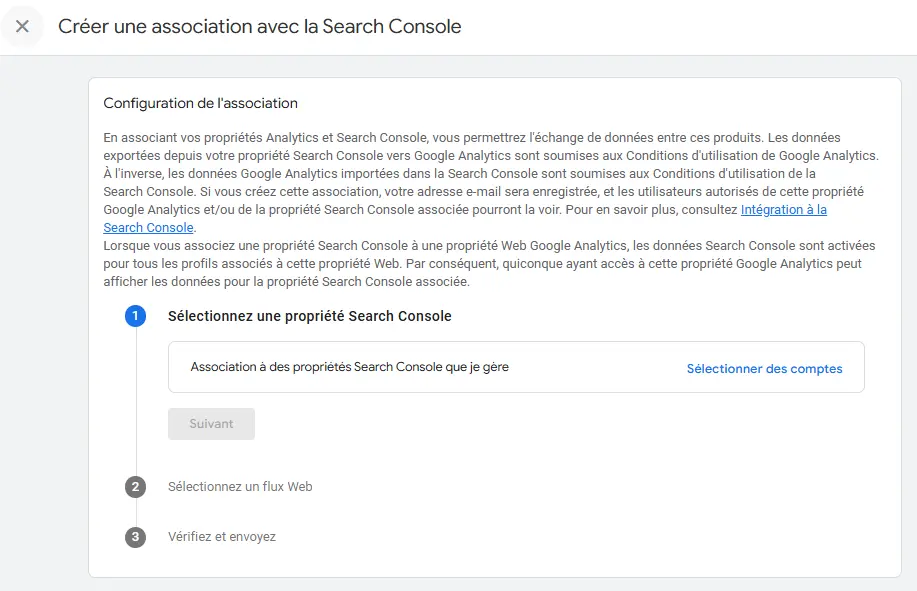
L’avantage de cette liaison est de vous permettre d’avoir un rapport “Search Console” directement dans l’interface de Google Analytics, facilitant les analyses croisées avec d’autres dimensions.
Configuration des utilisateurs et permissions
La gestion des accès dans la Google Search Console est un aspect important, particulièrement si vous travaillez en équipe, avec une agence SEO, ou des prestataires externes. Google propose un système de de permissions granulaires qui permet contrôler précisément les interactions que les utilisateurs peuvent avoir les fonctionnalités ainsi que les données qu’ils peuvent modifier ou voir.
Pour gérer les utilisateurs, accédez à votre propriété dans la Search Console, cliquez sur “Paramètres” dans le menu latéral de gauche, puis sélectionnez “Utilisateurs et autorisations”. Face à vous, la liste de tous les utilisateurs ayant accès à cette propriété, ainsi qu’un bouton “Ajouter un utilisateur”.
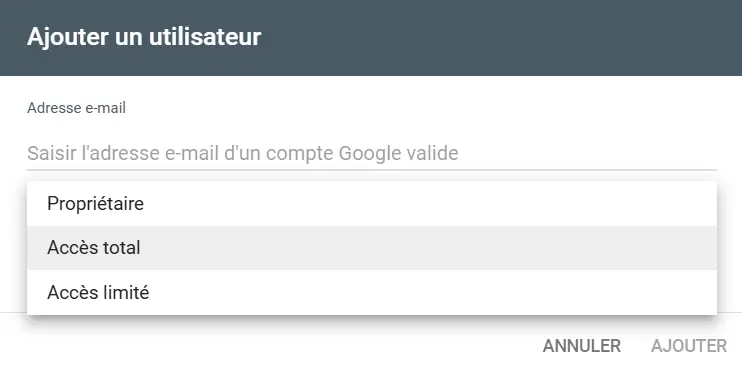
Google propose 3 niveaux d’autorisations :
- Propriétaire : offre un contrôle total sur la propriété.
- Accès total : permet à l’utilisateur de consulter tous les rapports et données et peut envoyer des instructions à Google (inspecteur d’URL, soumission de sitemap.xml, demandes de désaveu de liens, etc.).
- Accès limité : correspond à un accès en lecture seule. Il peut consulter les rapports, appliquer des filtres pour modifier les vues des graphiques et tableaux mais ne peut envoyer des instructions à Google.
Rapport de performances de Google Search Console
Le rapport de performances est le cœur de Google Search Console. C’est sans conteste l’onglet le plus consulté et le plus précieux de l’outil car il permet d’analyser en détail la visibilité de votre site dans les résultats de recherche de Google. Une fonctionnalité clé pour comprendre comment les internautes vous trouvent et interagissent avec vos contenus.
Comprendre les métriques clés

La partie “Performances” de la Search Console s’article autour de quatre métriques fondamentales que tout utilisateur doit maîtriser parfaitement :
- Clics : nombre de fois où un utilisateur a cliqué sur l’un de vos résultats dans Google pour arriver sur votre site. C’est la métrique la plus concrète car elle correspond directement au trafic organique que vous recevez depuis Google.
- Impressions : nombre d’affichages du site dans les résultats de recherche de Google, que l’utilisateur ait scrollé jusqu’à votre snippet ou non.
- CTR SEO (Click Trough Rate, ou taux de clics en français) : se calcule en divisant le nombre de clics par le nombre d’impressions, exprimé en pourcentage. Cette métrique est cruciale car elle mesure l’attractivité de vos résultats dans les SERP
- Position moyenne : indique la position le classement moyen d’une page ou d’une requête dans les résultats de recherche. Une position moyenne de 3,5 signifie qu’en moyenne, votre page apparaît entre la 3ème et la 4ème place.
Ces quatre métriques sont interdépendantes et doivent être analysées conjointement pour éviter des interprétations erronées.
Analyse par dimensions
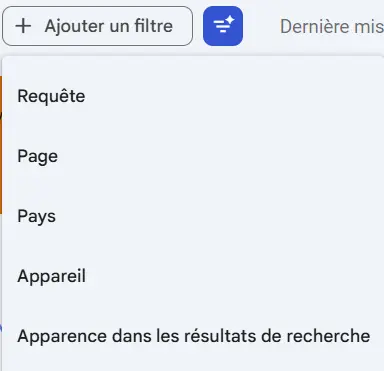
Par défaut, le rapport “Performances” affiche une vue agrégée de toutes vos pages et requêtes, mais l’outil offre des fonctionnalités de segmentation des données selon différentes dimensions :
- Requêtes : révèle les mots-clés et expressions exactes tapés par les internautes avant de voir ou cliquer sur votre site. Un volet crucial pour comprendre comment Google associe votre site et repérer des opportunités d’optimisation.
- Pages : liste toutes vos URLs qui sont apparues dans les résultats de recherche Google. Une vue indispensable pour connaître vos top pages et celles sous-performantes.
- Pays : permet de voir la répartition géographique de votre visibilité. Cela peut indiquer des opportunités d’expansion internationale, soit un problème de ciblage de votre contenu.
- Appareils (mobile, desktop, tablette) : segmente vos données entre différents terminaux. Avec l’index Mobile First de Google, la dimension mobile a pris une importance capitale.
- Apparence dans les résultats : filtre vos performances par type de résultats enrichis dans la SERP comme par exemple les galeries de recettes, les extraits produits, etc.
La flexibilité offerte par ces fonctionnalités permet également de croiser des dimensions entre elles. Vous pouvez par exemple comparer vos performances sur mobile versus desktop sur une page en France.
Filtres et comparaisons
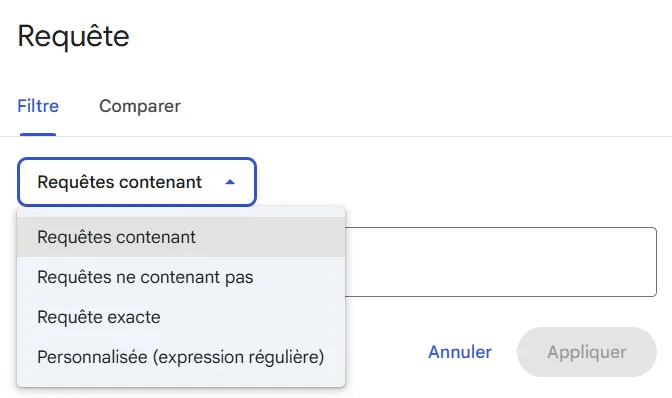
La Google Search Console met à disposition des fonctionnalités filtrage et de comparaison transformant le tableau et le graphique de l’onglet performances en de véritables instruments d’analyse précis et puissants.
Les filtres de type permettent de segmenter les données selon le type de recherche. On peut par exemple opposer ses performances de la recherche web classique et celles liées à Google Images.
Les filtres de base permettent de restreindre les données de l’onglet Performances à des sous-ensembles spécifiques. Le filtre “Requête” vous permet de rechercher ou d’exclure des mots-clés spécifiques. Par exemple, vous pouvez exclure les requêtes marques de votre analyse en filtrant sur “Requêtes ne contenant pas” et votre nom de marque. Cela vous permet de comprendre l’efficacité de votre stratégie SEO à attirer une nouvelle audience ne vous connaissant pas. On peut également comparer les performances de deux mots-clés pour identifier les faiblesses de l’un par rapport à l’autre.
Le filtre “Page” fonctionne d’une manière similaire : vous pouvez analyser toutes les pages contenant « /blog/ » dans leur URL pour évaluer la performance globale de votre section blog, ou comparer les performances de vos pages catégories versus vos fiches produits. Les filtres “Appareils” et “Pays” offrent quant à eux les mêmes capacités de segmentation de vos analyses. Ce qui est idéal pour isoler des tendances ou opposer des contradictions sur un segment.
Sélecteurs de plage de dates et comparaison de périodes
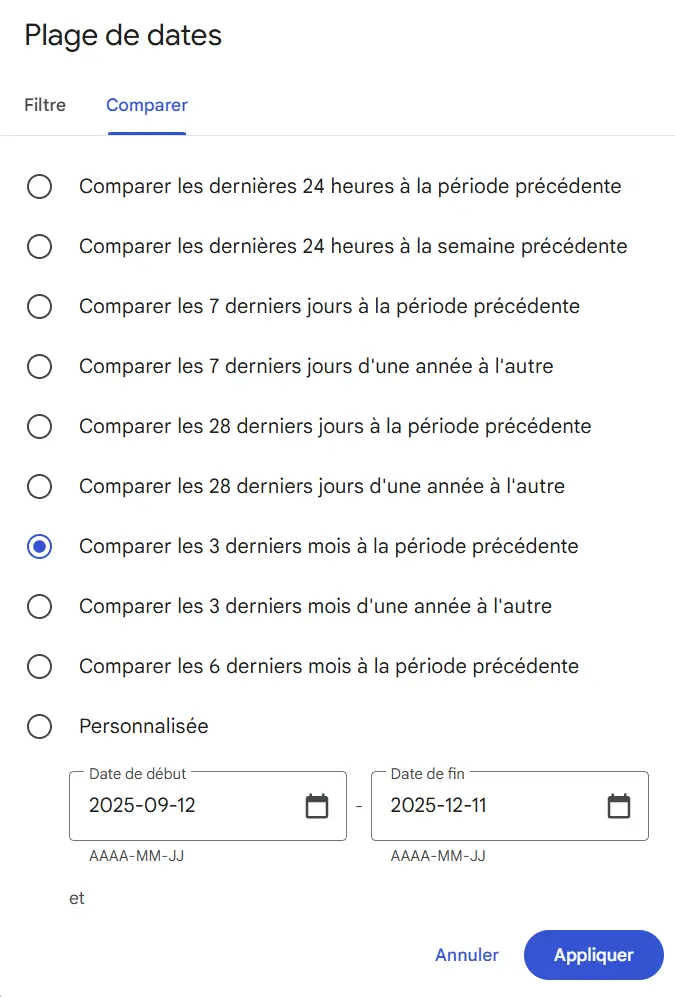
Google Search Console met à disposition deux autres fonctionnalités centrales pour les analyses temporelles :
- Les sélecteurs de plage de dates : ces options permettent d’analyser les données sur des périodes prédéfinies telles que 24 heures, 7 jours, 28 jours, 3 mois, 6 mois, 12 mois ou 16 mois, ainsi que de définir une plage de dates personnalisée via un calendrier avec date de début et date de fin. Ces options facilitent l’observation des tendances à court, moyen et long terme.
- La comparaison de périodes : l’une des fonctionnalités les plus puissantes de Google Search Console. Elle permet de comparer deux périodes distinctes côte à côte afin d’évaluer l’évolution des clics, impressions, positions et CTR. Une fonctionnalité indispensable pour mesurer l’impact de vos actions SEO et les rapports de performances clients.
Export des données
La possibilité d’exporter les données du rapport de performances est une fonctionnalité importante pour les analyses approfondies, le reporting client et l’intégration avec d’autres outils de votre stack SEO.
Sur la Search Console, Google propose deux options d’export, chacune avec ses avantages et inconvénients :
- L’export via le bouton “Exporter” dans l’interface permet de télécharger les données soit sous le format Google Sheet, Excel (XLSX) ou CSV. Simple et rapide à utiliser, mais elle présente une limitation majeure : l’export via l’interface est limité à 1 000 lignes maximum. Pour le site avec une stratégie SEO avancée, cela devient vite problématique.
- L’API Google Search Console est une alternative professionnelle pour des exports massifs et automatisés. Elle permet de récupérer jusqu’à 25 000 lignes de données par requête. Toutefois, certaines compétences en développement sont nécessaires à son utilisation.
Sélecteur de granularité temporelle (nouvelle fonctionnalité 2025)
Fraîchement déployé le 11 décembre 2025, le sélecteur de granularité temporelle permet d’ajuster l’affichage des métriques sur le graphique. Auparavant, ce dernier affichait uniquement des données par jour, ce qui compliqué la lecture de tendance sur des périodes longues en raison du bruit quotidien.
Avec cette nouvelle fonctionnalité, le graphique peut regrouper les données par heure, par jour, par semaine ou par mois. Cette fonctionnalité apparaît comme une option de sélection dans le coin supérieur droit située au-dessus du graphique principal de performances.
Configuration de la vue optimisée par l’IA (nouvelle fonctionnalité 2025)
Cette fonctionnalité d’IA, encore expérimentale, est disponible sur certaines Google Search Console depuis décembre 2025. Son objectif : faciliter la configuration de l’affiche du rapport de performances en fonction de prompts que vous saisissez dans l’interface dédiée. A la suite, l’IA va procéder au paramétrage de la vue (filtres des dimensions, comparaisons, etc.) en accord avec votre demande.
On peut par exemple lui demander de filtrer les requêtes contenant sa marque, ou bien même de comparer son trafic par rapport au mois dernier.
Pour l’instant, cette fonctionnalité s’adresse principalement aux débutants en SEO qui ne maîtrisent pas la Search Console, car elle ne fait configurer la vue en fonction de paramètres déjà disponibles. Elle a tout de même le mérite d’apporter de la rapidité pour certaines tâches basiques !
Annotations sur le graphique (nouvelle fonctionnalité 2025)
Depuis novembre 2025, il est dorénavant possible d’ajouter des annotations sur le graphique de l’onglet « Performances ». Une fonctionnalité utile pour marquer des dates importantes en corrélation avec des actions SEO déployées sur votre site. Ainsi, vous pouvez plus facilement mettre en relation des tendances avec des optimisations effectuées après certaines dates.
La note, et sa description, est accessible par tous les utilisateurs de la propriété, facilitant le travail en équipe. Attention tout de même à ne pas écrire n’importe quoi ou divulguer des informations sensibles !
Onglet Insights
L’onglet Insights est une vue synthétique et visuelle de la santé globale de votre site et de ses contenus dans la recherche Google. Déployée progressivement depuis novembre 2025, cette interface vise à rendre digeste les données de la Search Console pour les utilisateurs non-techniques en affichant des scorecards et des zones visuelles.
On y retrouve une section présentant les pages et leurs titres associés qui ont enregistré le plus de clics sur la période avec un delta exprimant la différence par rapport à la période précédente. Deux sous-onglets supplémentaires présentent les pages en tendance haussière et celles en perte de vitesse.
Une partie aux mécanismes similaires présente quant à elle, les performances par requêtes, dont les termes sémantiquement sont regroupés pour faciliter l’analyse.
Inspection d’URL
L’outil d’inspection d’URL est la fonctionnalité la plus utilisée au quotidien par les professionnels du SEO et webmasters. Il permet de vérifier les statuts d’exploration et d’indexation du point de vue de Google et d’appliquer des correctifs si nécessaire.
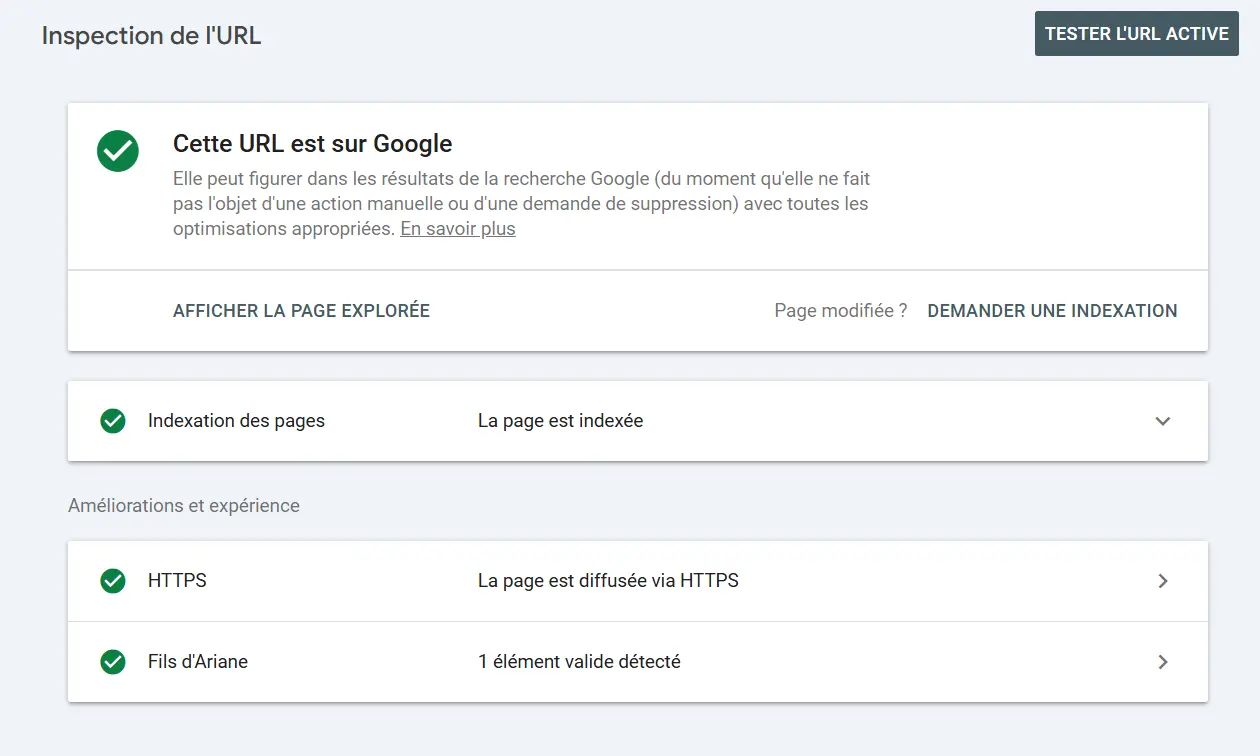
L’utilisation est simple : il suffit de coller l’URL complète de la page dans la barre de recherche en haut de la Search Console. A la suite, Google récupère les données à partir de son index et vous présente un rapport détaillé de l’URL comportant les sections majeures suivantes :
- Statut d’indexation : indique si votre page est indexée ou non.
- Découverte : recense son accessibilité via votre sitemap, ainsi que la dernière page par laquelle Googlebot l’a trouvée.
- Exploration : mentionne la dernière fois où l’URL a été explorée et si l’exploration et l’indexation sont autorisées.
- Indexation : si la page est indexée, Google affiche l’URL canonique qu’il a sélectionnée.
- “Tester l’URL en direct” : cette fonctionnalité puissante envoie Googlebot explorer la page immédiatement, plutôt que d’afficher les données d’une exploration qui peut dater de plusieurs semaines. Indispensable après avoir corrigé un problème pour vérifier instantanément que Google peut désormais accéder correctement à votre page
- “Afficher la page explorée” : permet d’avoir le code source récupéré et une capture d’écran de votre page générée par l’outil d’inspection Google pour smartphone, mais également d’avoir des informations sur les ressources de la page qui pourraient ne pas avoir chargées en raison de blocages ou d’erreurs.
- “Demander une indexation” : ce bouton accélère la prise en compte d’une page par Google. Utilisez-le après avoir publié un nouveau contenu ou corrigé un problème. Attention au quota quotidien limité (quelques dizaines de demandes). Google traite généralement ces demandes en quelques heures à quelques jours, bien plus rapidement que l’exploration naturelle.
Rapport d’indexation
Le rapport d’indexation, également rapport de couverture, offre une vue d’ensemble de toutes les pages de votre site web et de leur statut dans l’index de Google. Là où l’outil d’inspection d’URL fonctionne page par page, le rapport de d’indexation vous donne une vision macroscopique de l’état de santé de l’affiche de vos pages dans les résultats de recherche.
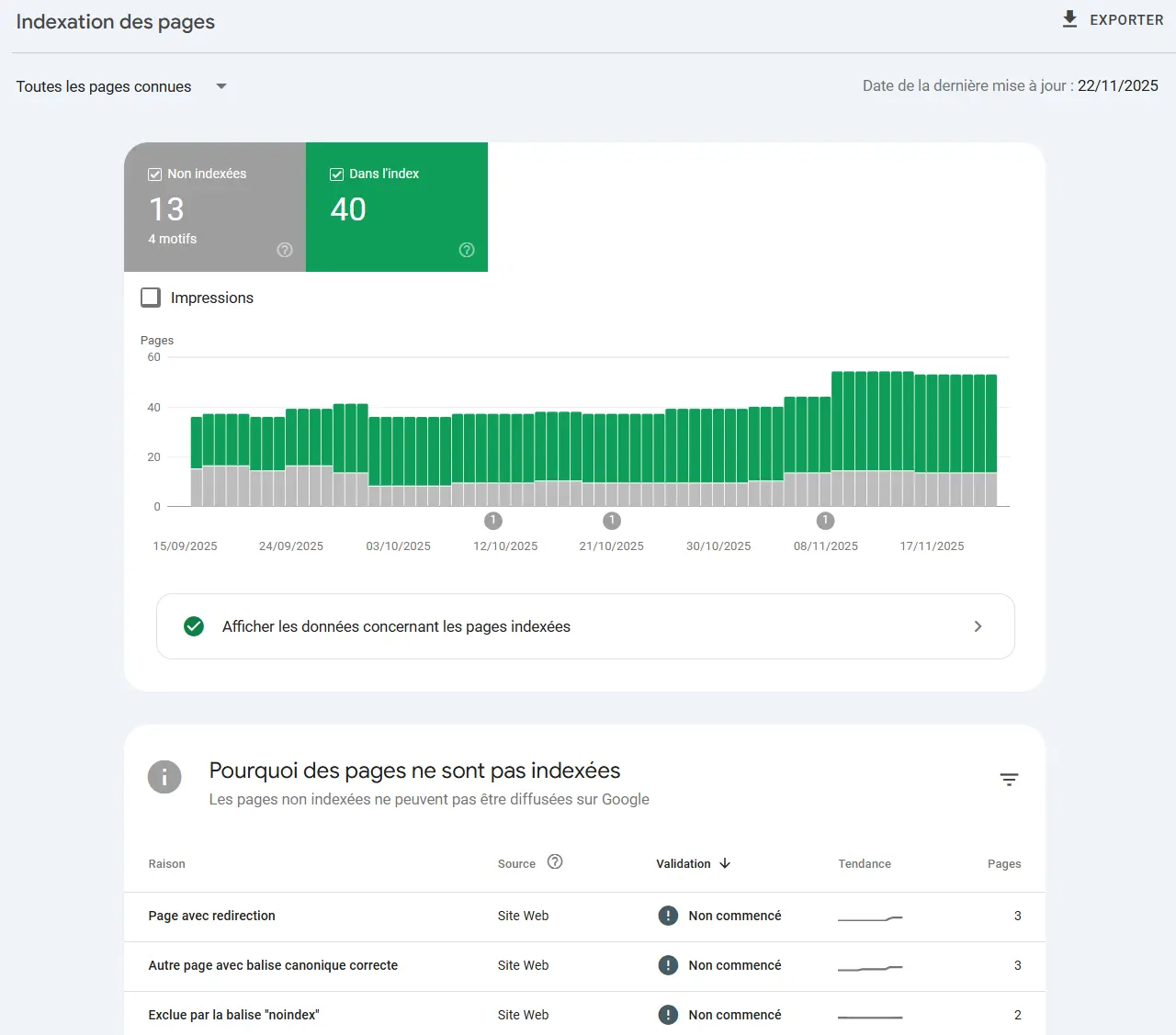
On y retrouve ainsi les pages correctement indexées et celles exclues. On souhaite évidemment avoir un maximum de pages valides, signe qu’elles sont accessibles dans les résultats de Google. Les URLs non indexées peuvent être expliquées par plusieurs raisons : erreurs serveur (5xx), introuvables (404) ou soft 404, bloquées par le fichier robots.txt, page avec redirection, balise canonique incorrecte, contenu jugé non pertinent, cannibalisation, etc. Quelle que soit l’erreur rencontrée, Google regroupe les URLs par typologie de problème. Il vous suffit de cliquer sur l’une des catégories, puis d’identifier des patterns communs.
Après avoir corrigé un problème, cliquez sur “Valider la correction” dans le rapport. Google va procéder à une nouvelle exploration des URLs concernées pour qu’elles fonctionnent dorénavant de la bonne façon.
Rapport d’expérience utilisateur
Le rapport d’expérience utilisateur regroupe les métriques qui impactent directement votre positionnement dans Google. Depuis que l’expérience sur la page est devenue un facteur de classement officiel, surveiller ces indicateurs est devenu indispensable.
Core Web Vitals
Les Core Web Vitals sont trois métriques clés que Google utilise pour évaluer l’expérience utilisateur réelle en fonction des performances de chargement, de l’interactivité et de la stabilité visuelle de la page. Les données de ce rapport de la Search sont directement issues du rapport d’expérience utilisateur Chrome. Avoir un bon score est optimal pour délivrer une expérience fluide à vos visiteurs et envoyer des signaux positifs de la qualité de vos pages à Google, et donc avoir un meilleur classement sur le moteur de recherche.
Les trois métriques sont les suivantes :
- LCP (Largest Contentful Paint) : mesure le temps de chargement de l’élément principal visible de votre page, généralement ce qu’il se trouve au-dessus de la ligne de flottaison. Pour un article, c’est souvent le moment où le titre et le premier paragraphe apparaissent. Pour une fiche produit, c’est l’image principal, le titre et le prix. Un bon LCP doit être inférieur à 2,5 secondes. Entre 2,5 et 4 secondes, il faut optimiser. Au-delà, une grande partie des utilisateurs va simplement quitter la page.
- INP (Interaction to Next Paint) : évalue la réactivité de la page. Il mesure le délai entre une action utilisateur (clic, saisie) et la réponse visuelle de la page. Un bon INP doit être inférieur à 200 millisecondes. Entre 200 et 500ms, c’est moyen. Au-delà, vos visiteurs trouvent le site lent à réagir.
- CLS (Cumulative Layout Shift) : quantifie la stabilité visuelle pendant le chargement. Il détermine si des éléments de mise en page viennent perturber l’expérience utilisateur, par exemple en déplaçant un bouton, un texte, etc. Un bon score CLS est inférieur à 1.
Dans la Search Console, les URLs sont classées en “Rapides”, “À améliorer” et “Lentes” pour chaque métrique. Les données sont séparées entre mobile et desktop car les performances et l’exigence de Google varient souvent entre les deux. La raison ? Un ordinateur est plus performant qu’un mobile et dispose d’une meilleure connexion internet, il est donc plus aisé d’avoir un bon score. Chaque vue dispose de son propre rapport que vous pouvez consulter avec un tableau énumérant les problèmes, la gravité, la tendance, le nombre d’URLs concernées, ainsi que le statut de validation.
HTTPS
Ce rapport vérifie que votre site utilise une connexion sécurisée via un certificat SSL. HTTPS est un facteur de classement depuis 2014, et surtout, Chrome affiche un avertissement “Non sécurisé” et invite les visiteurs à quitter les sites en HTTP.
Liens
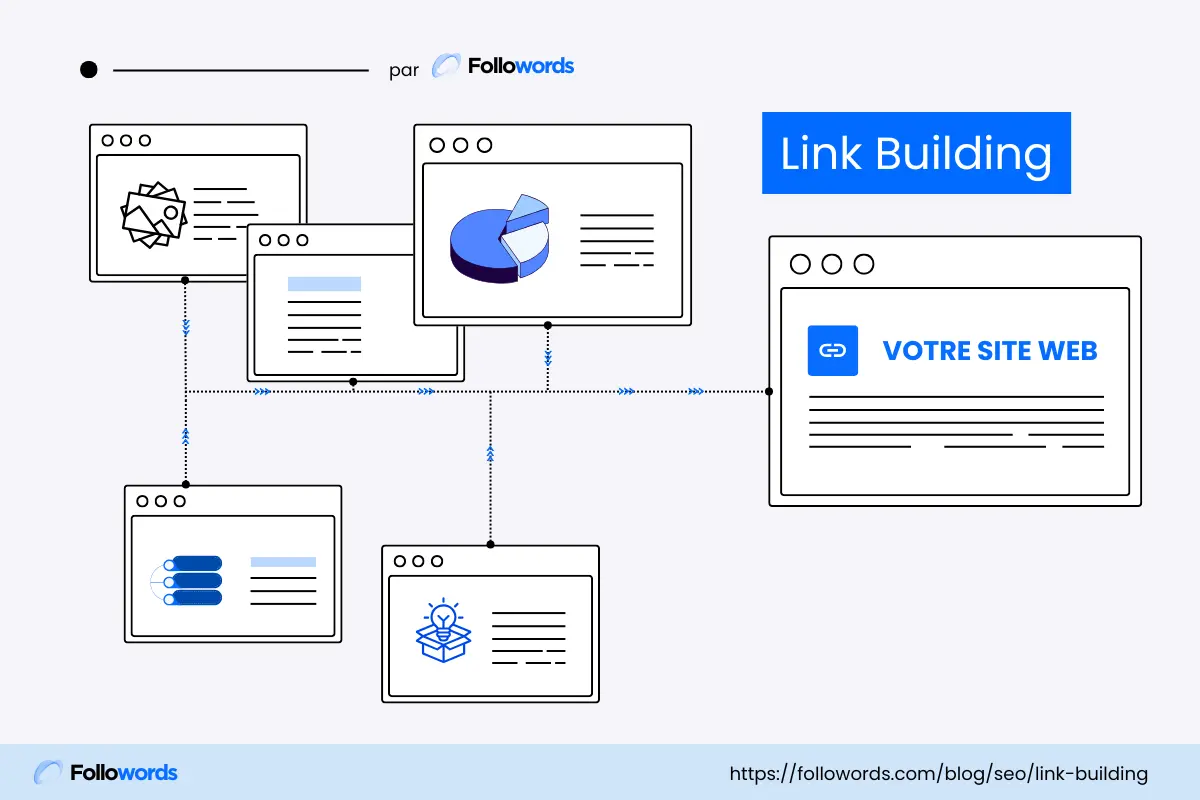
Dans la Google Search Console, le rapport sur les liens fournit deux types d’informations : les liens externes (backlinks) pointant vers vous depuis d’autres sites, et les liens internes entre vos propres pages entre elles. Deux leviers particulièrement puissants à activer dans votre stratégie SEO pour maximiser votre visibilité.
Liens externes (backlinks)
Le nombre et la qualité des backlinks en SEO sont des signaux forts du point de vue de Google. Chaque lien vers votre site est considéré comme un vote de confiance, contribuant à augmenter votre popularité et la reconnaissance de votre expertise sur votre thématique. Des bénéfices qui améliorent significativement votre légitimité à être bien classé dans la recherche Google.
Le rapport de la Search Console affiche vos principales pages de destination qui sont linkées depuis d’autres sites web. En général, on retrouve en haut de la liste la page d’accueil, puis vos contenus les plus qualitatifs et incitatifs au partage, attirant ainsi naturellement des liens.
L’encart des principaux sites d’origine énumère les domaines qui vous lient le plus. Un profil sain montre une diversité de domaines référents pertinents dans votre secteur.
La partie sur les principaux textes d’ancrage correspond au texte cliquable des liens pointant vers vous. Un profil naturel mélange différents types d’ancres : votre nom de marque, des mots-clés exacts, des variations sémantiques, des textes génériques (« cliquez ici », « voir plus »), et vos URLs brutes.
Liens internes
Les liens internes relient vos pages entre elles et distribuent l’autorité SEO, ou “jus de lien” au sein de votre site.
Le rapport liste vos pages avec le plus de liens internes. Naturellement, votre page d’accueil doit figurer en première position, puis à la suite, vous devez avoir vos pages les plus stratégiques pour votre activité et disposant d’un bon potentiel en SEO.
Votre page d’accueil transmet de l’autorité aux pages qu’elle lie. Cela inclut tous les liens dans son contenu, mais également à travers votre menu et votre pied de page.
Une page importante accessible seulement depuis le sitemap est dite “orpheline” (sans liens internes), et aura donc du mal à se classer car les robots d’exploration ne pourront la découvrir que par le plan de site. Les pages stratégiques doivent être accessibles en 1-3 clics depuis l’accueil. On parle ici de règle des “3 clics”.
Rapport de statistiques sur l’exploration
Le rapport de statistiques sur l’exploration s’adresse aux profils aguerris en SEO en raison des difficultés d’interprétation et de mise en place de correctifs adaptés en cas de problèmes.
Cette fonctionnalité offre des informations précieuses sur l’activité de Googlebot sur votre site. Il révèle comment, quand et combien Google explore vos pages, ainsi que les erreurs rencontrées pendant l’exploration. Pour les sites de taille moyenne à grande, ce rapport est crucial pour optimiser le « budget de crawl » et s’assurer que Google découvre et indexe efficacement votre nouveau contenu. Analyser la tendance est également une donnée centrale puisqu’une attribution accrue du budget crawl à votre site par Google est synonyme d’une perception qualitative de sa part.
Le rapport propose également une analyse détaillée de l’activité d’exploration à travers deux vues essentielles : par code de réponse et par type de ressource.
La vue « Par réponse » présente la répartition des codes HTTP renvoyés par votre serveur lors des tentatives d’exploration de Googlebot : codes 200 (pages chargées avec succès), 404 (pages introuvables), redirections 301 et 302, erreurs serveur 5xx, etc. L’objectif est naturellement de maximiser les réponses 200, signalant que vos pages importantes sont accessibles et exploitables par Google.
La vue « Par type de fichier » est très précieuse car elle révèle comment le budget d’exploration se répartit entre vos différentes ressources : pages HTML, feuilles de style CSS, fichiers JavaScript, images, PDF, etc. Cette granularité permet d’identifier si Google consacre trop de temps à explorer des ressources secondaires au détriment de votre contenu principal, orientant ainsi vos décisions d’optimisation du crawl.
Pour les petits sites, moins de 100 pages, le budget crawl n’est généralement pas une contrainte. En effet, pour cette taille, les ressources d’exploration allouées par Google sont suffisantes pour permettre à Googlebot d’accéder à l’ensemble des pages. Toutefois, celles-ci doivent être accessibles, pertinentes et votre site ne doit pas présenter de problèmes techniques majeurs.
Pour les sites de grande taille, plusieurs témoignages affirment que ce rapport n’est pas systématiquement représentatif de l’activité de Googlebot. Par conséquent, il est préférable de s’orienter vers des outils tiers d’analyse de logs.
Améliorations
Le rapport Améliorations regroupe plusieurs sous-rapports destinés aux fonctionnalités avancées de Google que votre site peut exploiter pour améliorer son affichage et sa performance dans les résultats de recherche. Ces fonctionnalités enrichis, également appelés “rich snippets”, permettent à vos pages d’être éligibles à des formats spécifiques des SERPs de Google, et donc d’augmenter votre taux de clic.
En fonction de la nature de votre activité (e-commerce, blog, site de recettes, etc.) et des données structurées (schema.org) implémentées sur votre site, Google affiche dans cette interface le statut de validation pour chacun des types de balisage détectés. Vous visualisez ainsi en un coup d’œil quelles données structurées fonctionnent correctement, lesquelles présentent des avertissements, et celles qui comportent des erreurs bloquant l’affichage des résultats enrichis.
Sécurité et actions manuelles
Cette section de la Search Console regroupe deux types d’alertes critiques qui peuvent affecter négativement la visibilité de votre site dans la recherche Google : les problèmes de sécurité détectés et les pénalités manuelles appliquées par l’équipe de Google.
Les problèmes de sécurité sont identifiés par Google grâce à un scan régulier de votre site. Il vérifie si votre site est compromis, affecté par un malware, contient des ressources nuisibles et vérifie d’autres menaces pour les utilisateurs. Si vous êtes notifié d’un tel problème, c’est une urgence absolue. Vous devez rapidement procéder à son identification, sa résolution puis demandez un réexamen de la part de Google.
Quant aux actions manuelles, il s’agit de pénalités directement appliquées par un membre de l’équipe de spam de Google qui a examiné votre site et a déterminé qu’il violait les consignes de qualité. Le rapport explique le problème détecté et fournit généralement des exemples d’URLs concernées. Attention, si cela vous arrive, il faut corriger ce problème en profondeur et pas uniquement les exemples fournis.
Ces sanctions sont rares mais dévastatrices quand elles arrivent. Pour s’en prémunir, veillez à respecter les lignes directrices de Google.
Conseils pratiques pour bien utiliser Google Search Console pour son SEO
Google Search Console est un outil aux données précieuses et l’exploitation de cette puissance passe par une utilisation méthodique et régulière. Voici quelques bonnes pratiques à adopter :
- Établissez une routine quotidienne : consacrez 5 à 10 minutes chaque matin à vérifier les performances de la veille pour détecter immédiatement des anomalies sur des requêtes stratégiques.
- Faîtes une analyse hebdomadaire : chaque lundi, analysez l’évolution de vos clics et impressions sur les 7 derniers jours comparés à la semaine précédente.
- Effectuez une analyse comparative mensuelle : au début de chaque mois, comparez les performances du mois précédent versus M-1, puis versus N-1. Comparer le même mois d’une année à l’autre permet de neutraliser les effets de saisonnalité.
- Configurez les notifications par email : activez les alertes automatiques dans les paramètres pour être immédiatement informé des problèmes techniques ou de sécurité.
- Documentez vos actions avec les annotations : la nouvelle fonctionnalité de la GSC permet d’ajouter des annotations datées au graphique de l’onglet Performances. Notez systématiquement la nature de chaque optimisation SEO majeure sur votre propriété.
- Croisez avec d’autres données : combinez les données de la Search Console avec Google Analytics pour comprendre ce qu’il se passe sur votre site après un clic. Utilisez un outil de suivi de positions comme Followords pour un meilleur tracking de vos classements et comparer vos performances à vos concurrents.
- Prioriser les quick-wins : filtrez les requêtes en position 4 à 10 avec un volume d’impression significatif, ou générant au minimum 1 clic. Ces mots-clés sont prometteurs avec quelques optimisations adéquates sur les pages puisqu’ils sont déjà en 1ère page de Google, et proches de top positions.
Erreurs courantes de Google Search Console et solutions
Même les utilisateurs expérimentés de la Search Console rencontrent régulièrement des messages d’erreur ou des situations problématiques. Voici un tableau récapitulatif des erreurs les plus fréquentes avec leurs causes et solutions pour vous permettre de diagnostiquer et résoudre rapidement les problèmes.
| Erreur GSC | Signification | Causes fréquentes | Solutions recommandées |
|---|---|---|---|
|
Critique Explorée, actuellement non indexée | Google a visité votre page mais refuse de l’indexer. |
|
|
|
Important Soumise, mais indexée avec une autre URL canonique | Google indexe une URL différente de celle que vous avez soumise. |
|
|
|
Critique Soft 404 | La page retourne un code 200 mais affiche un contenu vide ou “page non trouvée”. |
|
|
|
Critique Erreur serveur (5xx) | Le serveur ne peut pas traiter la requête de Google. |
|
|
|
Critique Bloquée par robots.txt | L’accès à la page est interdit dans robots.txt. |
|
|
|
Important Contenu dupliqué | Plusieurs pages avec un contenu très similaire. |
|
|
|
Informatif Aucune donnée dans le rapport de performances | Le rapport est vide malgré du trafic avéré. |
|
|
|
Informatif Écart GSC / Google Analytics | Les chiffres diffèrent significativement entre les deux outils. |
|
|
|
Informatif Core Web Vitals “Pas assez de données” | Trafic insuffisant pour générer des données CrUX. |
|
|
|
Important Validation bloquée à “En cours” | Le processus de validation ne se termine pas. |
|
|
Limites de Google Search Console
Bien que la Google Search Console soit un super outil, en plus d’être gratuit, il est important de comprendre ses limitations pour savoir quand la compléter avec d’autres solutions.
- Historique limité à 16 mois : la GSC ne conserve les données de performance que pendant une période de 16 mois maximum. Il faut donc exporter les données pour faire des comparaisons au-delà.
- Échantillonnage et anonymisation des données : Google n’affiche pas toutes les requêtes dans la Search Console. C’est pour cette raison qu’on se retrouve à avoir des différences de clics entre le scorecard dédié et la somme des clics de toutes les requêtes, ou pages, du tableau. Concrètement, les requêtes générant très peu d’impressions ou de clics sont filtrées et n’apparaissent pas dans vos rapports.
- Limite de 1000 lignes dans l’interface et les exports : l’export par l’interface est limitée aux 1000 premières lignes. C’est insuffisant pour les sites positionnés sur de nombreux mots-clés. Vous devez donc passer par l’API ou Looker Studio.
- Aucune métrique additionnelle liée aux requêtes : il serait idéal pouvoir connaître le volume de recherche associé à un mot-clé directement dans l’interface, la tendance de l’intérêt pour le sujet au fil des mois, le CPC, etc.
- Pas de données sur la concurrence : la GSC vous montre uniquement vos propres performances, jamais celles de vos concurrents. Vous ne savez pas qui occupe les top positions sur vos mots-clés. Les analyses concurrentielles SEO sont précieuses pour comprendre les stratégies adverses et comprendre des tendances du marché.
- Latence des données : en temps normal, les données récentes prennent un 1 jour avant d’être disponibles. Parfois, des bugs surviennent et on a aucune donnée avant plusieurs jours.
- Pas de suivi de positions exact : on connaît uniquement la position moyenne sur une requête mais pas le rang exact sur Google. On ne dispose également pas de données par localisations géographiques définies (ex : Paris, Bordeaux, etc.), contrairement à des solutions qui le permettent.
- Pas d’indicateur clair de variations de positions : l’interface n’affiche pas de deltas clairs indiquant les différences de positions d’une période à une autre, plus particulièrement versus la veille. Ce qui serait pratique pour réagir en cas de baisse sur un top mot-clé.
- Fonctionnement et limites de l’inspection d’URL : la demande d’indexation se fait page par page et est limitée à une dizaine par jour. Lorsque l’on a quelques pages sur son site, cela peut suffire mais pour des centaines, cela devient fastidieux.
Les outils SEO complémentaires à Google Search Console
L’écosystème Google : Analytics et Looker Studio
Afin de former une suite analytique complète et gratuite, on peut intégrer facilement les données de la Search Console à Google Analytics et Looker Studio. Une complémentarité qui permet de croiser simplement les données SEO et celles comportementales issues de votre site, tout en transformant celles-ci en un dashboard aux insights actionnables.
Comme nous l’avons vu un peu plus tôt, Google Analytics complète parfaitement la GSC en vous indiquant ce que les utilisateurs font sur votre site internet après vous avoir trouvé dans Google. Le croisement des données de ces deux outils gratuits permet des analyses puissantes. Par exemple, une page peut générer un nombre important de clics dans la GSC, ce qui est un succès apparent, mais afficher un taux de rebond supérieur à 70% dans Analytics, ce qui est au final un échec. A l’inverse, vous pouvez identifier les pages qui aboutissent à de nombreuses conversions via Analytics, puis retournez dans la GSC pour voir quelles requêtes les alimentent et ainsi enrichir davantage le contenu de cette page.
Mais il faut l’avouer, jongler entre deux outils n’est pas confortable. Pour répondre à ce problème, Google met à disposition une formidable plateforme gratuite : Looker Studio. Cet outil permet de connecter simultanément la Search Console et Google Analytics et d’y créer des rapports combinant dimensions et métriques SEO (requêtes, pages, clics, impressions, positions) avec les données comportementales (sessions organiques, taux de rebond, conversions). Ces dashboards s’actualisent automatiquement, éliminant le besoin d’exports manuels répétitifs et facilitant grandement le reporting client ou direction. On dispose même de la capacité d’envoyer les rapports par email à période régulière. Pour les agences, c’est un gain de temps considérable pour standardiser le reporting client.
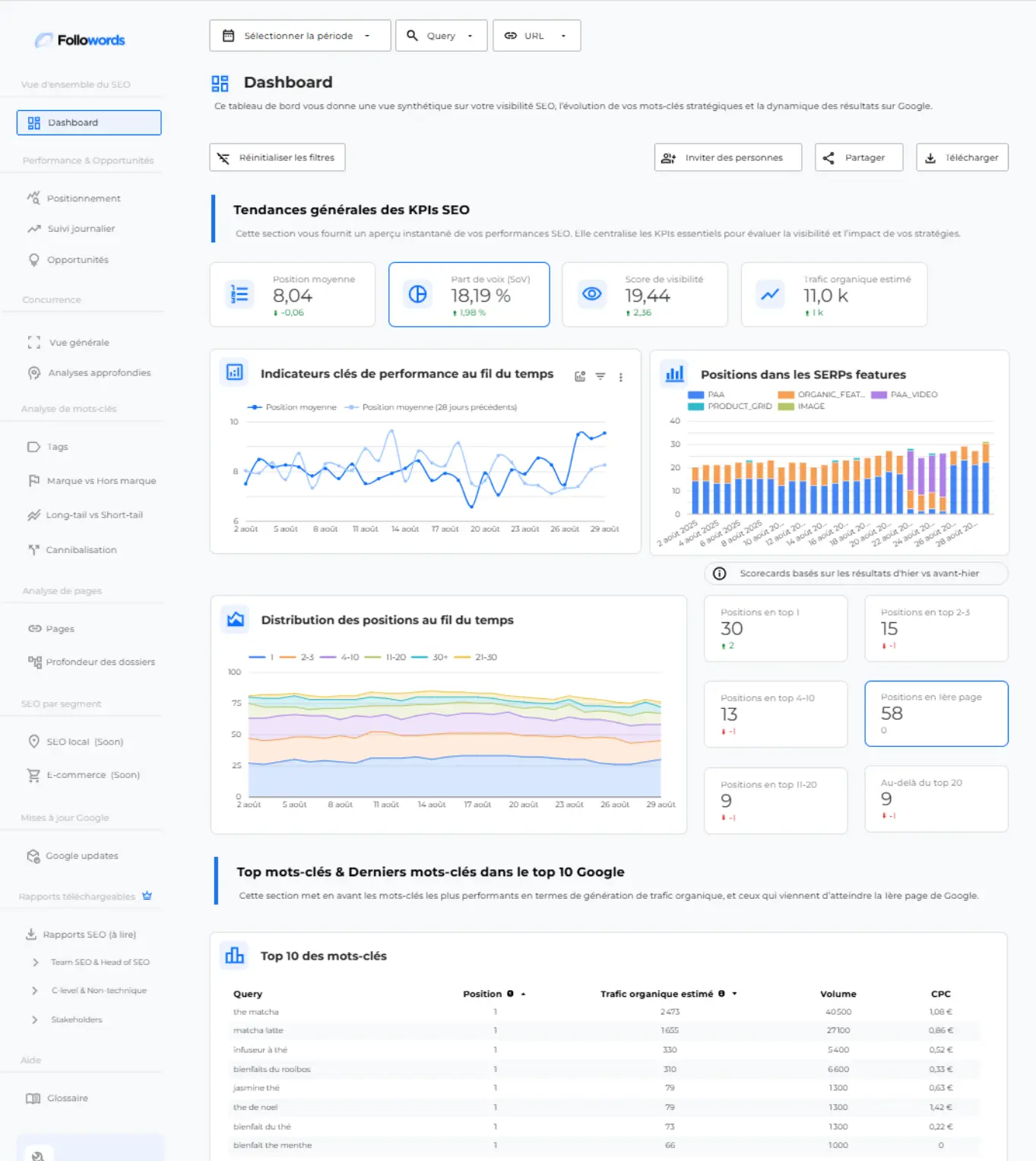
Intégration avec Followords pour le suivi de positions Google

Nous avons vu les limites de la Search Console et Followords, notre outil de suivi de positions Google, complètement idéalement l’outil en apportant précision et flexibilité.
Là où la GSC anonymise certaines requêtes pouvant être stratégiques pour vous, Followords vous permet de suivre n’importe quel mot-clé, connaître le volume de recherche associé et affiche votre position exacte dans la recherche Google. Aucun délai de latence avec notre solution, vos positions sont actualisées quotidiennement.
Nos autres avantages clés :
- Suivi de jusqu’à 9 concurrents sans surcoût,
- Tracking local précis (ville, code postal),
- Détection des résultats enrichis dans la SERP (Featured Snippets, PAA, etc.),
- Suivi de la présence de votre fiche d’établissement Google Business Profile,
- Mécanisme de catégorisation de vos mots-clés pour les organiser librement à des fins d’analsyes,
- Connecteur Looker Studio natif avec le template le plus complet du marché, même dans sa version gratuite.
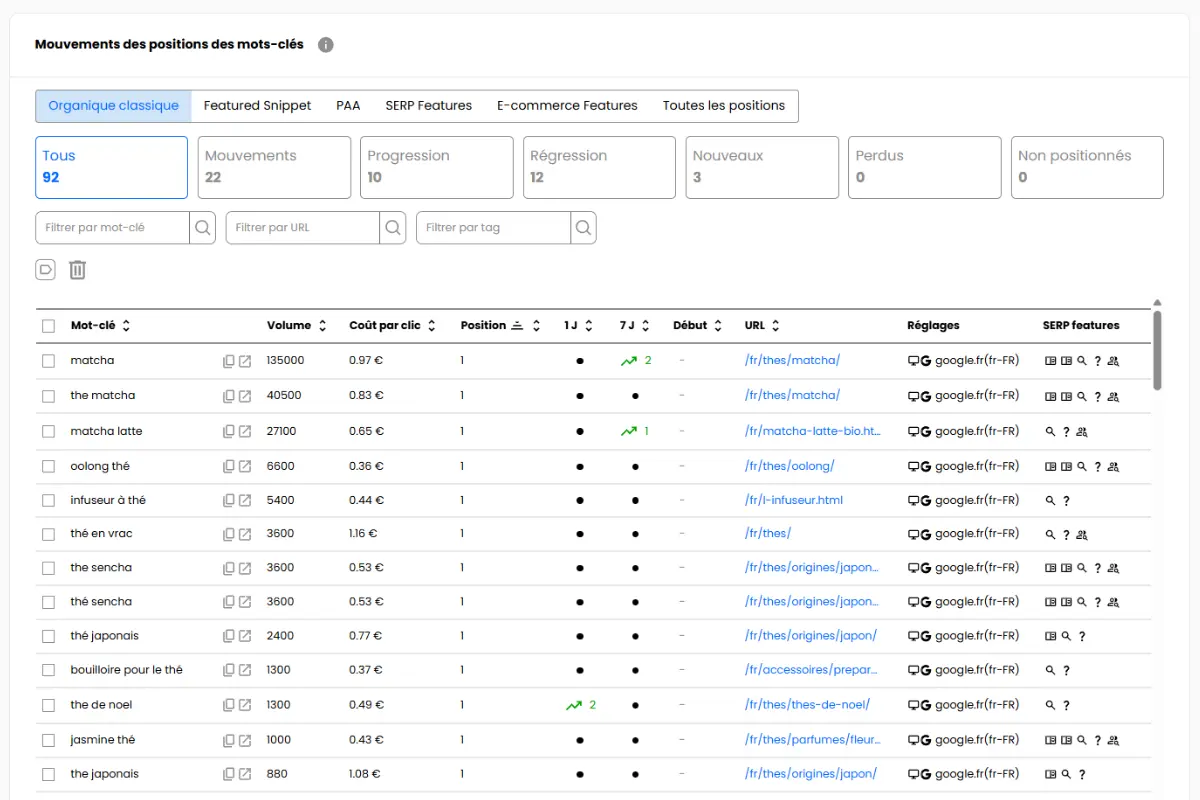
Vous pouvez explorer notre solution en débutant avec notre plan 100% gratuit de 50 mots-clés. Pour aller plus loin, nous disposons d’offres adaptées à chaque profil, tout en affichant le meilleur tarif du marché pour un suivi quotidien précis.